El calendario es el corazón de la app: ves el mes completo con cada servicio coloreado según el tipo de turno. Puedes cambiar de mes con un gesto y abrir cualquier día para ver el detalle.
Para qué sirve en el servicio: saber de un vistazo qué te toca hoy, mañana y el resto del mes, sin depender de capturas o Excel de la empresa.
Cómo se usa: entra en la pestaña Calendario, toca un día y revisa la agenda. Desde ahí añades, editas o abres un servicio. Los colores te ayudan a distinguir fijos, extras y otros tipos.
Compatible con freemium: puedes empezar gratis y seguir controlando tu cuadrante aunque aún no tengas plan de pago.
Al abrir un día ves la agenda completa: servicios programados, si el día está marcado como vacaciones o festivo, una nota general y recordatorios con hora opcional.
Para qué sirve: preparar el turno antes de salir de casa y no olvidar avisos (entrega de llaves, relevo, ronda especial).
Cómo se usa: toca el día en el calendario. Añade nota o recordatorio si lo necesitas. Marca vacaciones desde turnos/plantillas cuando quieras bloquear días libres de forma visible.
Cada servicio puede incluir nombre, empresa, horarios, dirección, cálculo a convenio 2026, categoría, antigüedad, horario nocturno, dietas, kilómetros y pluses (aeroportuario, radioscopia, escolta, SDF, Nochebuena/Vieja, jefe de equipo, discapacidad, etc.).
Para qué sirve: que el importe estimado coincida con lo que deberías cobrar según el convenio, no solo con lo que “te suena”.
Cómo se usa: desde el día o el FAB de añadir. Completa los campos; si activas convenio, la app calcula precios. Puedes clonar un servicio a otras fechas para no repetir datos.
SegurHorario aplica las cifras oficiales del Convenio Colectivo de Seguridad Privada 2026: categorías (con arma, sin arma, escolta), trienios/quinquenios, nocturnidad, dietas y pluses habituales del sector.
Para qué sirve: detectar a tiempo si tu empresa te está pagando por debajo. Una sola hora extra mal calculada puede costarte más que el plan anual.
Cómo se usa: configura tu categoría y antigüedad en Configuración. Al crear el servicio, activa “a convenio” y revisa el desglose. Contrasta luego con tu nómina (o con Luna en Premium).
Clona un servicio a múltiples fechas cuando el mismo turno se repite. También puedes compartir servicios con otros usuarios de SegurHorario para coordinar relevos o cuadrantes comunes.
Para qué sirve: ahorrar tiempo en turnos fijos y trabajar en equipo sin enviar capturas por WhatsApp.
Cómo se usa: en el detalle del servicio elige clonar o compartir. El receptor verá el servicio en su calendario según las reglas de la plataforma.
Función en beta para ir al punto del servicio: ruta, guía por voz, HUD de velocidad y opción de abrir en Google Maps / motor TomTom según disponibilidad.
Para qué sirve: llegar a tiempo a servicios nuevos o en ubicaciones que no conoces, sin salir de la app para buscar la dirección.
Cómo se usa: desde el detalle del servicio o el FAB “Ir al servicio de hoy”, elige el turno y sigue la navegación. Comprueba permisos de ubicación en el teléfono.
La app puede sincronizar tus turnos con un widget nativo de Android para ver de un vistazo qué te toca sin abrir SegurHorario.
Para qué sirve: mirar el móvil en la mesa de control o al salir de casa y saber el próximo relevo.
Cómo se usa: añade el widget SegurHorario desde la pantalla de inicio de Android. Mantén la app actualizada para que sincronice el calendario.
En la pestaña Turnos creas plantillas con los mismos datos que un servicio (horario, empresa, convenio, pluses…). Luego marcas días en el calendario de plantillas y las aplicas en bloque.
Para qué sirve: cuadrantes fijos de hipermercado, urbanización o nave industrial sin teclear lo mismo cada semana.
Cómo se usa: crea la plantilla, abre el selector de días, aplica. También puedes marcar vacaciones o eliminar servicios en masa desde esa vista.
La pestaña Informes resume el mes: cobro estimado según tus servicios y cómo cobras las horas extra (mismo mes o mes siguiente), horas trabajadas, €/h medio y desglose por tipo/color de turno.
Para qué sirve: anticipar lo que deberías ver en la nómina y detectar desviaciones antes de firmar el recibo.
Cómo se usa: abre Informes, elige el mes y revisa totales. Ajusta categoría, antigüedad y pago de HE en Configuración si algo no cuadra.
Con Premium generas un PDF profesional del cuadrante: filtros por mes, empresa, tipo de horas (normales/extra/fijo), totales y opción de incluir foto de perfil.
Para qué sirve: entregar a la empresa, a un asesor o guardarlo como prueba de lo trabajado.
Cómo se usa: desde el calendario abre exportar PDF, elige filtros y genera. En plan gratuito esta exportación está bloqueada; sí puedes consultar la tabla salarial en PDF.
Accede a la tabla salarial del Convenio 2026 en PDF desde Más → Tabla salarial (o desde el flujo de exportación). Puedes verla y compartirla.
Para qué sirve: contrastar conceptos de nómina con la referencia oficial sin buscar el BOE a ciegas.
Cómo se usa: abre la pantalla, descarga o comparte el PDF. Combínalo con tus informes y, si tienes Premium, con el análisis de Luna.
Luna es la IA integrada en la app (Premium). Habla en español del sector: Convenio 2026, funciones del vigilante, límites legales, nóminas y tu calendario. Te conoce por tu nombre de pila y responde de forma cercana.
Para qué sirve: resolver dudas en el momento (¿puedo cerrar un acceso? ¿cómo se cobra este plus?) sin improvisar.
Cómo se usa: Más → Luna AI. Crea chats, súbeles fotos o documentos cuando haga falta. En la app nativa no crea servicios del calendario: para eso usas Calendario o Turnos; Luna analiza y te orienta.
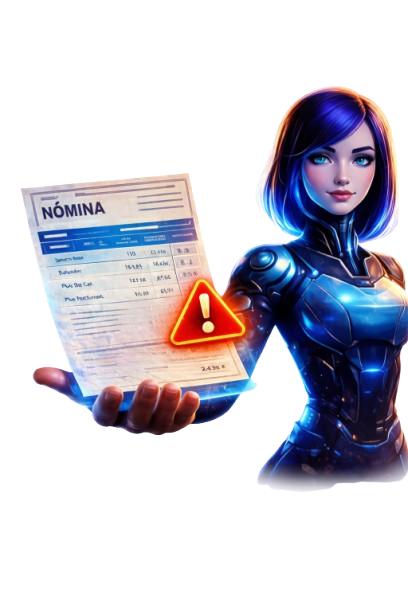
Envía a Luna una foto o PDF de tu nómina. Ella extrae conceptos y los compara con lo registrado en tu calendario y las cifras oficiales del convenio (salario base, pluses, horas extra, antigüedad…).
Para qué sirve: pillar errores que reducen tu salario mes tras mes.
Cómo se usa: en el chat de Luna adjunta la nómina y pregunta. Revisa el resultado y, si algo sale “a revisar”, contraste con Informes y con RR. HH. o tu delegado.
El registro operativo te permite anotar lo ocurrido en el servicio: acción, incidencia, novedad, observación, ronda, comunicación, entrega u otro. Puedes añadir hora y foto/anexo.
Para qué sirve: no perder detalle al final del turno cuando hay que rellenar el parte de novedades.
Cómo se usa: Más → Registro operativo. Crea un registro (vinculado a hoy, calendario o plantilla), añade líneas y, si quieres, genera PDF con logo de empresa.
Con Premium, Luna reescribe tus apuntes en estilo de parte de novedades: voz impersonal (“Se procede…”, “Se detecta…”), sin horas en el texto (la hora va en columna), tono institucional.
Para qué sirve: entregar un parte profesional al cliente o a la empresa sin pelearte con la redacción a las 06:00.
Cómo se usa: dentro del registro, elige redactar una línea o todas las pendientes. Verás un progreso; al terminar revisas y generas el PDF si lo necesitas.
Genera el PDF del parte desde la app: preview, datos del vigilante/servicio y anexos. En Más → PDF registro operativo configuras el logo de empresa y su tamaño.
Para qué sirve: unificar la imagen del parte cuando trabajas para varias empresas o marcas.
Cómo se usa: configura el logo una vez; al exportar el registro se aplica automáticamente.
El Modo Patrulla organiza el turno completo: configuras la franja horaria, los servicios del recorrido y las rondas. Hasta que confirmas Iniciar patrulla ves “Patrulla no iniciada” (sin listar servicios). Al iniciar o finalizar se reinicia el progreso a 0 para el siguiente día.
Si el turno es nocturno (empieza un día y termina al siguiente), la patrulla sigue tras medianoche hasta la hora de fin. En turnos diurnos se cierra automáticamente al llegar a esa hora.
Para qué sirve: llevar el operativo de patrulla en el móvil: siguiente destino, rondas hechas, incidencias, fotos y parte de servicio, sincronizado con tu cuenta.
Cómo se usa: Más → Modo Patrulla. Configura la patrulla, inicia el turno cuando toque, marca llegadas y rondas, genera el parte y consulta el historial. Puedes eliminar fotos del parte (también en el servidor) o borrar un parte completo del historial.
Disponible en el plan gratis (algunas extras como estadísticas avanzadas o redacción con Luna pueden requerir Premium).
Al cerrar el turno (manual o automático) puedes generar el parte con tus notas, fotos e incidencias. Se sincroniza con el servidor para recuperarlo en otro dispositivo y queda en el historial de partes.
Para qué sirve: entregar el parte a la empresa o al cliente sin perder el trabajo del turno.
Cómo se usa: desde la patrulla abre Generar parte o el Historial. Comparte texto y fotos por WhatsApp, guarda en servidor y elimina fotos o partes cuando ya no los necesites (se borran también en el servidor).
Documenta el procedimiento del servicio (apertura, rondas, cierres, contactos) en pasos ordenados. Puedes vincularlo a servicios y generar PDF.
Para qué sirve: que un relevo o un sustituto sepa qué hacer sin depender solo del “te lo explico al llegar”.
Cómo se usa: Más → Instrucciones de servicio. Crea el documento, edita líneas y ábrelo desde el detalle del servicio cuando esté vinculado.
Sistema Premium para no olvidar rondas ni tareas durante el servicio. Creas perfiles vinculados a una plantilla habitual o a un servicio del calendario, eliges tonos (incluso audio propio), fondo de pantalla al sonar y alarmas puntuales solo para hoy.
Para qué sirve: cumplir el protocolo de rondas y controles sin mirar el reloj cada cinco minutos.
Cómo se usa: Más → Alarmas de servicio. Activa el master, configura perfiles, concede permisos de alarmas exactas y batería en Android. Cuando suena, la app puede abrirse a pantalla completa.
El Sistema Anti-Sueño (Premium) programa comprobaciones mientras estás de servicio: intervalos (15–60 min o personalizado), aviso previo, tiempo límite para confirmar, horario (todo el turno, solo noche o franja), tono, vibración máxima y keep-screen.
Si no confirmas a tiempo, salta la pantalla de emergencia. Hay estadísticas (checks, fallos, tiempo de respuesta, horas protegidas) y un botón verde en el calendario cuando el sistema está activo.
Para qué sirve: reducir el riesgo de quedarte dormido en turnos nocturnos o de baja actividad, y dejar rastro de que estabas alerta.
Cómo se usa: Más → Sistema Anti-Sueño. Actívalo, elige servicios compatibles, revisa “salud del sistema” (alarmas exactas, full-screen, optimización de batería) y prueba un check. Sin esos permisos Android puede silenciar las alarmas.
Herramienta gratuita de apoyo: localiza comisarías y puestos cercanos en el mapa, llama al centro o al 112. Configuras el radio de búsqueda en Ajustes de apoyo.
Para qué sirve: en una situación tensa saber dónde está el apoyo policial más cercano sin perder tiempo buscando en internet.
Cómo se usa: Más → ¿Necesitas apoyo? (o el botón rápido del calendario). Concede ubicación, revisa la lista y llama si procede. Ajusta el radio en Ajustes de apoyo.
No sustituye los protocolos de tu empresa ni la comunicación con sala; es un refuerzo práctico en el móvil.
Premium: envía el cuadrante por correo con preview HTML, selección de quincena o mes completo y opción de programar el envío.
Para qué sirve: cumplir con la empresa o la jefatura sin montar el Excel a mano cada quince días.
Cómo se usa: Más → Enviar cuadrante. Elige periodo, destinatarios y confirma. Consulta el resultado en Historial de correos.
Configura un envío periódico del cuadrante (Premium) para que salga solo según la programación.
Para qué sirve: no fallar el envío mensual cuando cambias de turno o estás de vacaciones.
Cómo se usa: Más → Envíos automáticos. Define destino y cadencia; supervisa en Historial de correos (pendiente / enviado / error).
El historial es accesible sin Premium: ves el estado de los envíos y puedes cancelar pendientes. El envío en sí requiere plan de pago.
Cómo se usa: Más → Historial de correos tras programar o enviar un cuadrante.
En Configuración defines salario bruto orientativo, pluses fijos, categoría de vigilante, antigüedad, si las horas extra se cobran el mismo mes o el siguiente, y el tratamiento de pagas extraordinarias (prorrateadas, no prorrateadas o desactivadas) con vista de importes de verano/navidad/beneficios según convenio.
Para qué sirve: que Informes y el cálculo de servicios reflejen tu situación real.
Cómo se usa: Más → Configuración → bloque laboral. Guarda y vuelve a Informes para ver el impacto.
Registra cobros reales (nómina, anticipos, liquidaciones) y compáralos con lo que el calendario estima. Las diferencias saltan a la vista.
Para qué sirve: demostrar mes a mes si te pagan lo que corresponde según tus horas registradas.
Cómo se usa: Más → Registro de cobros. Añade entradas y revisa el contraste con el mes del calendario.
Repositorio de vídeos relacionados con seguridad privada (YouTube) con búsqueda integrada.
Para qué sirve: formarte o repasar temas del sector en ratos libres del turno (cuando el protocolo lo permita).
Cómo se usa: Más → Repositorio. Busca y abre el vídeo.
Listado de noticias del sector con búsqueda. Puedes abrir la fuente externa para leer la pieza completa.
Cómo se usa: Más → Noticias del sector.
Desde Más accedes a grupos oficiales (anuncios, comunidad entre usuarios, zonas) y al chat de soporte por WhatsApp.
Para qué sirve: enterarte de novedades de la app y compartir dudas con otros vigilantes.
En Seguridad activas el bloqueo de la app con PIN (4–6 dígitos) y, si el móvil lo permite, biometría.
Para qué sirve: que nadie lea tu cuadrante, nóminas o partes si dejas el móvil en la caseta.
Cómo se usa: Más → Seguridad. Activa el bloqueo, define PIN y opcionalmente biometría. Al volver a la app te pedirá desbloquear.
Programa de referidos: compartes tu enlace de invitación. Cuando la persona referida se suscribe a un plan de pago, obtienes la recompensa indicada en la pantalla (p. ej. mes gratis según condiciones vigentes).
Cómo se usa: Más → Invita y gana. Copia o comparte el enlace.
Centro de notificaciones de la app: mensajes de la plataforma, preferencias de email/push (actualizaciones, info, marketing) y reglas de recordatorio de servicio (minutos/horas/días, zona horaria Madrid/Canarias).
Cómo se usa: Más → Notificaciones. Ajusta qué quieres recibir y abre cada aviso para leerlo.
Sugerencias: envía ideas y sigue el hilo de respuestas del equipo. Reporte técnico: describe un fallo; la app puede adjuntar metadatos de versión/OS para diagnosticar.
Cómo se usa: Más → Ayuda → Sugerencias o Reporte técnico.
SegurHorario adapta colores claros u oscuros según la configuración de tema del sistema del teléfono. No hay interruptor manual aparte en Más: cambia el tema en Ajustes de Android y la app se actualiza.